Dobrodošli! Če to berete, imate najverjetneje USB-ključek v računalniku. Sicer si preberite, kako ga dobite ali nastavite na https://ai-boot.pridobi.si, kjer se tudi nahajajo ta navodila.
POZOR! namenjeno radovednim umom. !POZOR
Drugi USB-ključki nosijo podatke. Če veš, kaj pomeni meta-sistemov, potem veš, zakaj moraš ta USB preizkusiti.
Obvladujte sisteme. Drugače bodo oni obvladali vas. Brez marketinških obljub.
V kolikor potrebujete preveč navodil, najverjetneje ta ključek ni za vas.
🏠 Uvod
Kaj ta USB-ključek omogoča?
- 🔄 Ponovni zagon (skoraj) vsakega računalnika v nekoliko drugačno okolje
- 🗂️ Prenos vsebine, ki smo jo avtorji sistema skupaj z umetno inteligenco pripravili za vas, da deluje takoj
- ✔️ Varno preizkušanje, brez tveganja za delovanje vašega računalnika ali varnost vaših podatkov
- ⛵ Svobodno raziskovanje, da odkrijete čim več možnosti in se sami prepričate o njegovih prednostih
🏆 Prednosti
- 🔀 Počnete lahko povsem druge, ločene stvari, ne da bi posegali v to, kar imate trenutno na računalniku. Ob ponovnem zagonu bo vse tako, kot je bilo prej *.
- 💈 Vedno najnovejše različice - posodobitve v ozadju izvajamo takrat, ko sistema ne uporabljate.
- 🏅 Zabavate ali učite se v svojem tempu - od prvih korakov do poglobljenega znanja ali strokovnosti.
- 👤 Personalizirana uporabniška izkušnja, prilagojena vašim potrebam in željam.
- 🔍 Najdite svojo najljubšo distribucijo, potem si jo tudi namestite.
- ⛑️ Varnost jemljemo zelo resno - beležimo le najnujnejše podatke, v popolnem skladu z zakonodajo.
⁉ Slabosti
⚠️ Kaj je dobro vedeti pred začetkom
- ⏳ Potrebna bo manjša časovna naložba, zlasti ob prvem zagonu.
- 💬 Komunikacija poteka v angleščini.
- 🌐 Pri počasnejši internetni povezavi lahko postopek traja dlje - čas med prenašanjem lahko izkoristite za kaj koristnega. Kljub temu, da smo za vas izbrali hitre povezave.
- 🔌 Začetni zagon zahteva žično (ethernet - UTP) internet povezavo. Brezžično povezavo uporabite kasneje, ko je sistem v celoti zagnan.
- 🚫 Sistema ni mogoče uporabljati hkrati z vašim obstoječim operacijskim sistemom.
🚀 Začetek - kaj potrebujemo
Dovolj nakladanja! Kaj se potrebuje za nadaljevanje?
- Računalnik (očitno)
- Mrežni kabel UTP
- Priklop na usmerjevalnik ponudnika interneta
- Zagon računalnika v (UEFI) BIOS
- Start tega USB ključka
Podrobneje je vse to razloženo v nadaljevanju.
1. Računalnik
- ✔️ Da, potrebujete računalnik, ki ga nekaj časa ne boste potrebovali za vsakodnevno delo. Vanj priključite P+ USB-ključek.
- 💻 🖥️ Uporabite lahko prenosni ali namizni računalnik - starejši ali odslužen je celo odlična izbira.
- 🚀 Na novejših računalnikih bo delovanje seveda hitrejše in enostavnejše, a to ni pogoj.
- 📵 Sistem ne deluje na telefonih ali tablicah. Priročni pa so za branje teh napotkov🤩. Ko zaganjate računalnik so namreč ta besedila na njem nedostopna.

Povezava za telefon ali tablico do dokumentacije.
2. Mrežni kabel UTP
Mogoče je računalnik katerega želite uporabiti že priklopljen do Interneta preko kabla in ne preko brezžične povezave. Pozanimajte se. V tem primeru preskočite do poglavja tu. Sicer pa upamo, da se bo našel dovolj dolg kabel doma.
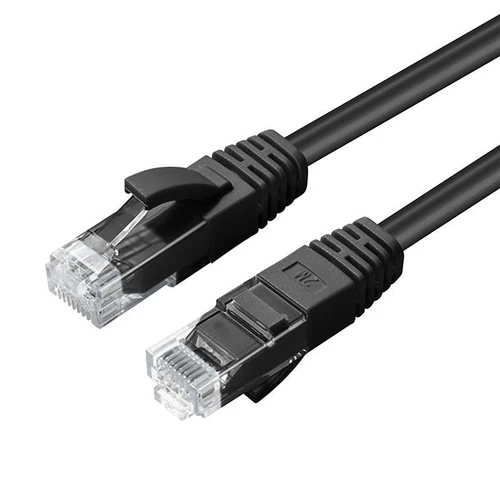
Tako izgleda UTP kabel.
3. Priklop na usmerjevalnik ponudnika interneta
Preprost del. En konec kabla priklopite na računalnik, drugi pa v prosto režo na usmerjevalniku. Upam, da je še prosta na usmerjevalniku.
4. ⏱ Zagon računalnika
V računalnik za zagon vstavite ključek, v kolikor še ni. Nakar je zelo priporočljivo, da greste v (UEFI) BIOS menu. Ni toliko pomembno kaj kratice pomenijo. Bolj je pomembno to, da smo v tem in naslednjem koraku dovolj hitri (in po potrebi tudi vztrajni, saj postopek morda ne bo uspešen že v prvem poskusu).
Ta korak se razlikuje glede na znamko računalnika. Preden začnete, priporočamo, da navodila v celoti preberete. Nato sledite naslednjim korakom:
- Računalnik mora najprej biti ugasnjen
- Pritisnite tipko za vklop ⏻
- TAKOJ zatem pa pritisnite tipko za vstop v BIOS. Lahko tudi večkrat pritiskate.
In sedaj vprašanje, ketera pa je ta tipka?
Tega vam ne moremo odgovoriti, ker je odvisna od znamke, modela računalnika. Lahko pa vam pri iskanju pomagamo
Pogosto je tipka ena izmed: Esc, Delete, F1, F2, F9, F10, F11, or F12. V kolikor pridete do samega zaslona prednameščenega sistema, počakajte da se le-ta naloži in izberite ponovni zagon, ponovite vajo od 1. - 3. s katerimi drugimi tipkami.
Navedeni so primeri, kako samo v dveh korakih izberemo boot iz ključka.
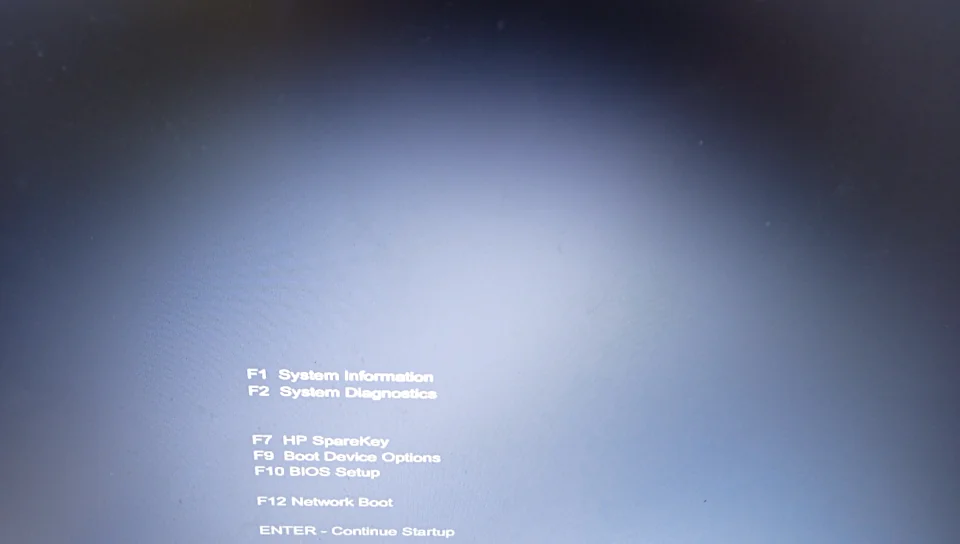
Ob zagonu je bila pritisnjena tipka F10. Nato izberete F9.
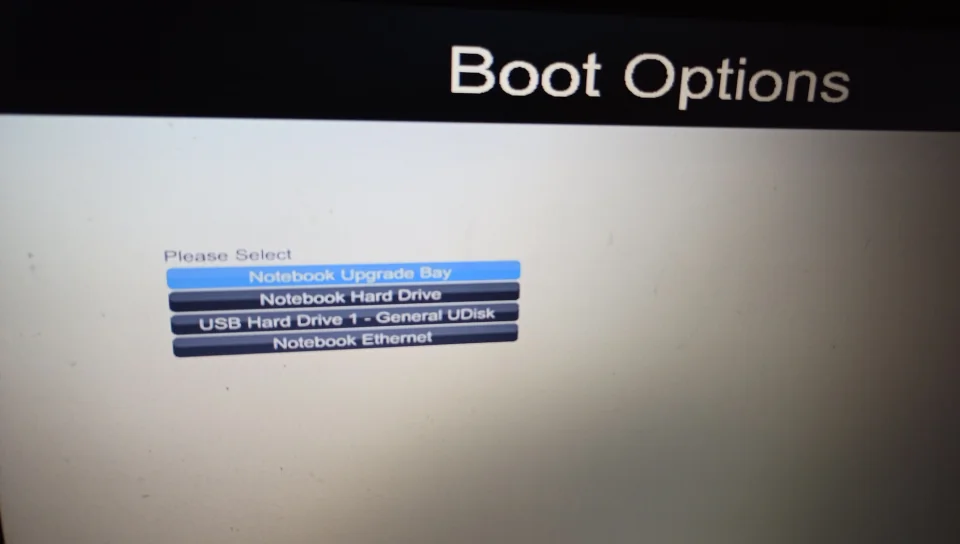
Nato USB (3. izbira). Zagon se začne.
Drugi primer, drugi proizvajalec prenosnika.
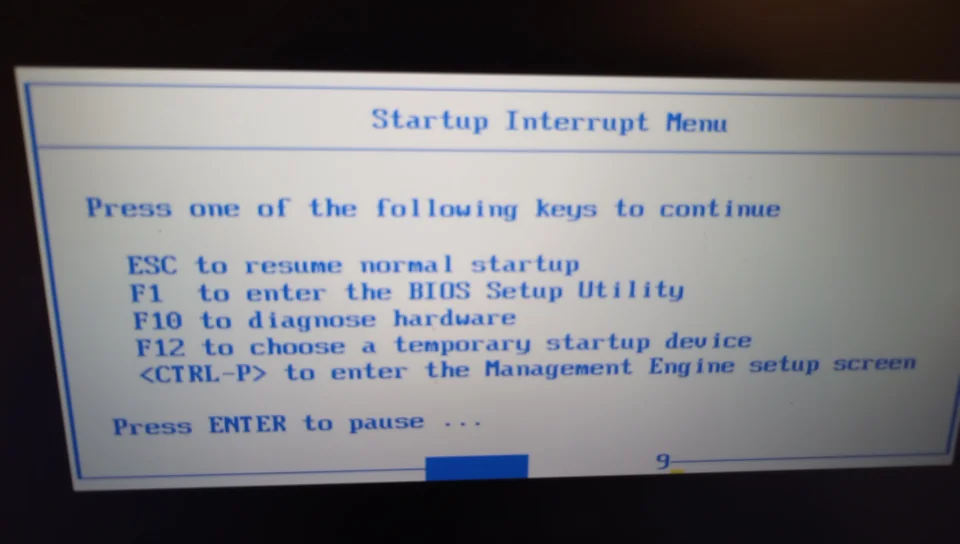
Ob vklopu pritisnete Enter.
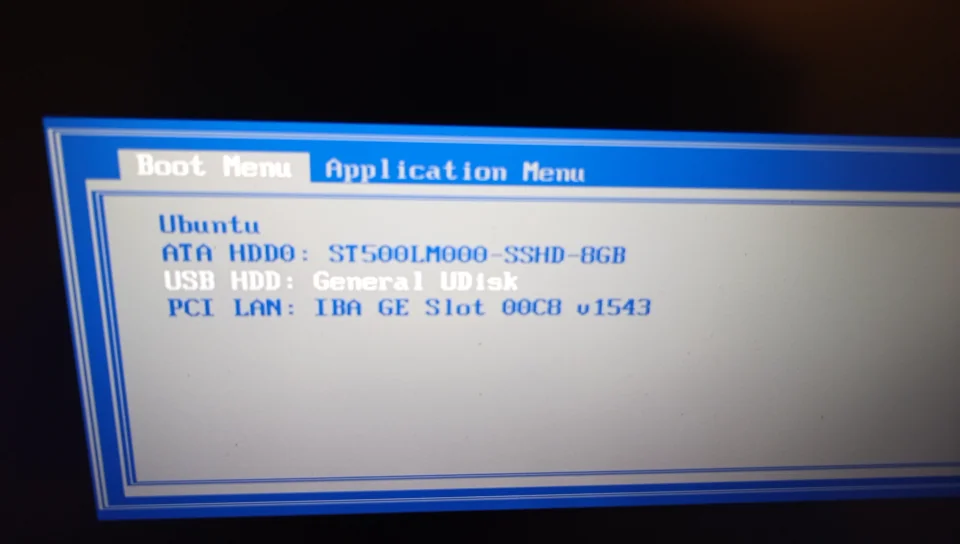
Nato izberete USB. Zagon se začne.
Podroben opis reševanje težav na tem koraku je opisano spodaj, a držimo pesti, da boste prebrodili sami te nevšečnosti.
5. 🔑 Start s tega USB ključka
Podobno kot ste v prejšnjem koraku ob vklopu ugotavljali tipke za vstop v BIOS, sedaj poiščite "Zagosko izbiro" (Boot menu) ob vstavljenem ključku. Ko se vam posreči to najti, med izbirami izberite USB Generic. Izbiro potrdite z tipko Enter.
V redu zagon
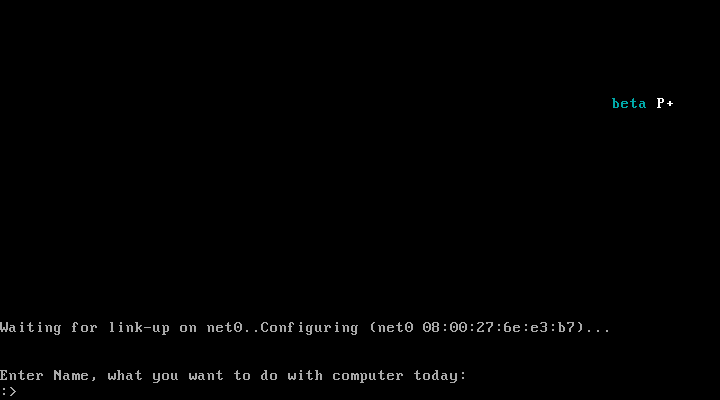
Ukazni pozivnik.
Če boste imeli še vedno probleme s tem, povprašajte izkušenejše. Oziroma berite naprej.
🎥 Prikaz uporabe
Primeri ukaznih pozivov
To niso kot v spletnemu iskalniku izkalni nizi, kjer bolj eksotičnin in redkejše ključne besede dajo bolj ciljan rezultat. Bodite za začetek raje bolj splošni.
Janez here, just run system with audo generating programs for studio.
Janez, I want to run nodejs in console.
🔩 Kako deluje
Ob zagonu se najprej vzpostavi povezava z internetom.
Nato preko ukazne vrstice pridobimo eno izmed »živih« različic
operacijskega sistema Linux ali orodij. Pri izbiri nam pomaga umetna inteligenca.
Tehnično gledano prenesemo že v celoti nameščeni sistemi. Ta sistem se naloži
v delovni pomnilnik (RAM) in se od tam tudi zažene.
Ko je zagon zaključen, se prikaže namizje. Do te točke računalniški disk
sploh ni bil uporabljen, zato na računalniku ni bilo nobenih trajnih sprememb.
Če se kasneje odločite izbrano različico obdržati, je na namizju na voljo ikona za
namestitev (Install …). Pred tem pa bodite previdni -
obvezno izdelajte varnostno kopijo vseh pomembnih podatkov.
Nekateri novejši sistemi ne prepoznajo skriti razdelek na ključku,
namenjeno zagonu na starejših napravah. Nikar ne formatirajte tega razdelka,
sicer boste izgubili to možnosti.
🥁 Odpravljanje težav
Tažave zagona
Omogočanje Legacy zagona
Če pridete do kakšnega zaslona, kjer piše nekaj v smislu kot "Boot", ste na pravem zaslonu omočanja drugega tipa zagona. Tu onemogočite (Disable) v kolikor imate nastavljen "Hitri" ali "varni zagon" (fast boot and secure boot). V kolikor pa pridete do takega večinoma črnega zaslona z napisem P+ na desni, ste iskanje zaključili in lahko greste do Poglavja Prikaza uporabe. Če najdete možnost vklopa "Legacy" načina, vklopite tudi to. Nastavljanje teh zadev je ključno, sicer v naslednjem koraku zagon s ključka ne deluje. Na koncu še izberete "Shrani iz zapusti" (Save and Exit).
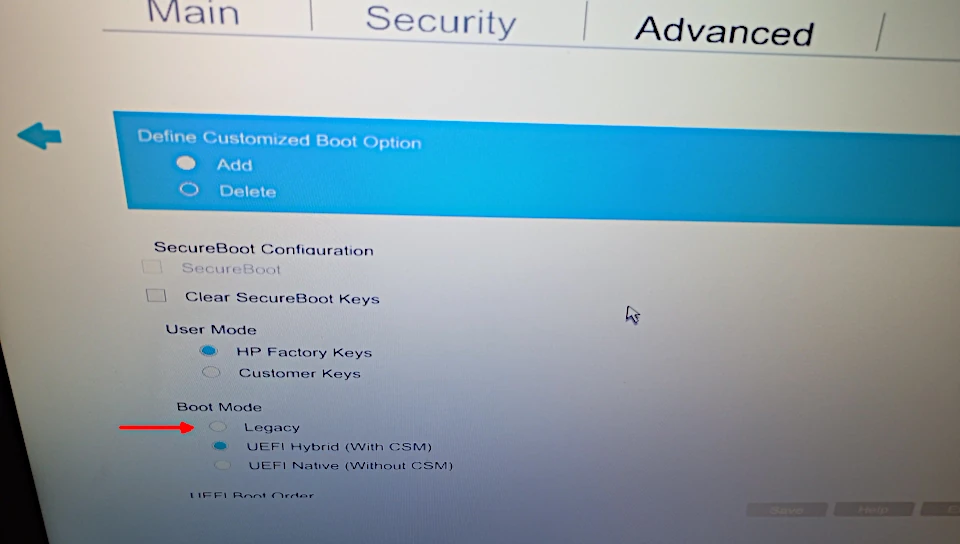
Izberite Legacy (rdeča puščica).
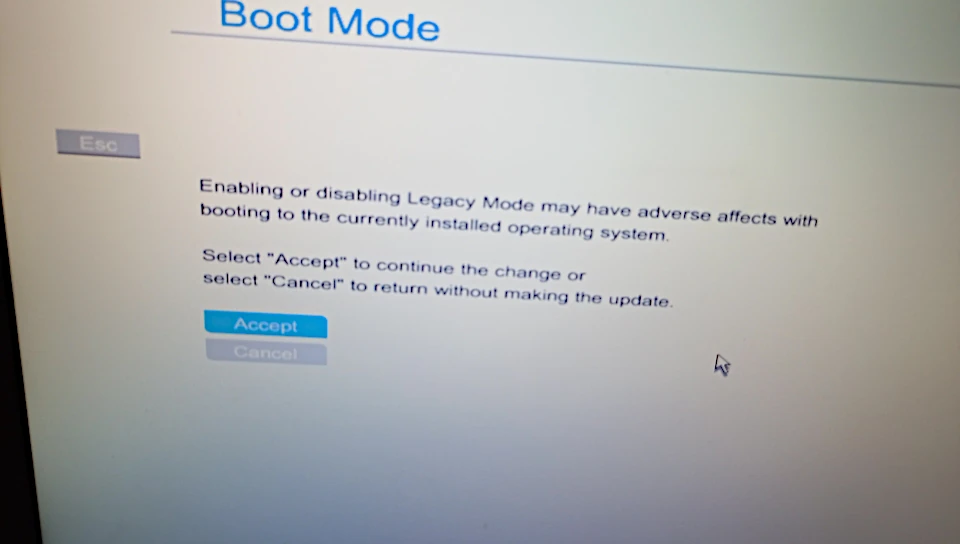
"Sprejmite" (Accept).
Ni opreme - izposoja?
Geslo naprave in trajno shranjevanje podatkov nista potrebna, saj z nekaj pazljivosti ni težko vrniti prenosnika v enakem stanju, kot smo ga prejeli. Paziti moramo le, da na trdi disk ne nameščamo nobene programske opreme, če je računalnik izposojen.
Ni povezave do spleta
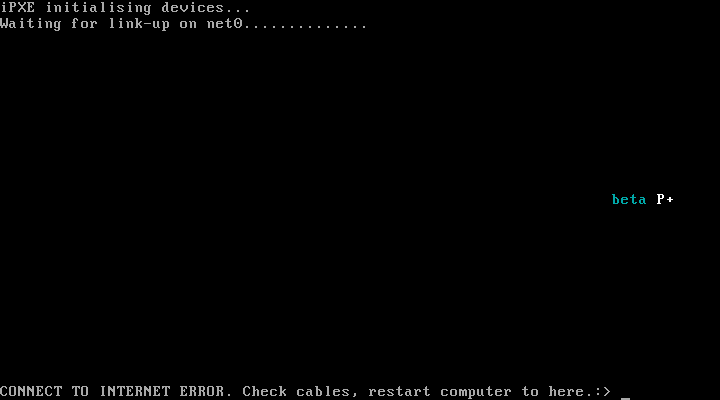
Preverte mrežni kabel.
V tem primeru preverite, če sta oba priključka kabla do konca v vtičnicah tako na tako na računalniku kot na usmerjevalniku.
Več adapterjev
V primeru, da ima uporabljeni računalnik / prenosnik več vtičev za mrežni kabel, prestavite mrežni kabel v primeru da ga zagon ne zazna.
Ni adapterja
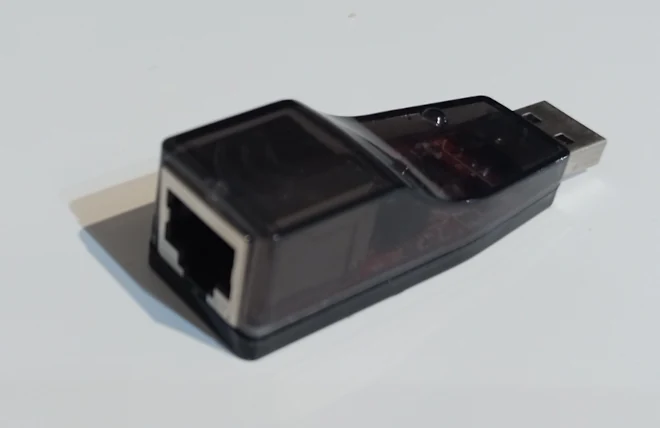
USB mrežni adapter.
Obstajajo tudi računalniki, ki nimajo priključka za mrežni kabel. Za take primere obstajajo manjše USB napravice, ki imajo vtič za a mrežni kabel. Verjetno bo to potrebno nabaviti za dotično računalnik, v kolikor ni druge možnosti.